2026最新Tampermonkey油猴脚本:网盘文件传输工具指南
网盘作为现代数字生活不可或缺的存储工具,为我们提供了极大的便利。然而在需要取回重要资料时,缓慢的进度往往会让人十分头疼,甚至影响正常的工作计划。
很多时候网速的快慢不仅取决于外部环境,我们自身的网络硬件和使用习惯起到了至关重要的作用。在探讨各种提速方式时大家经常会提到PanDown,而梳理清楚自身的各项细节能让问题解决得更加彻底。
本文中测评的PanDown来自:
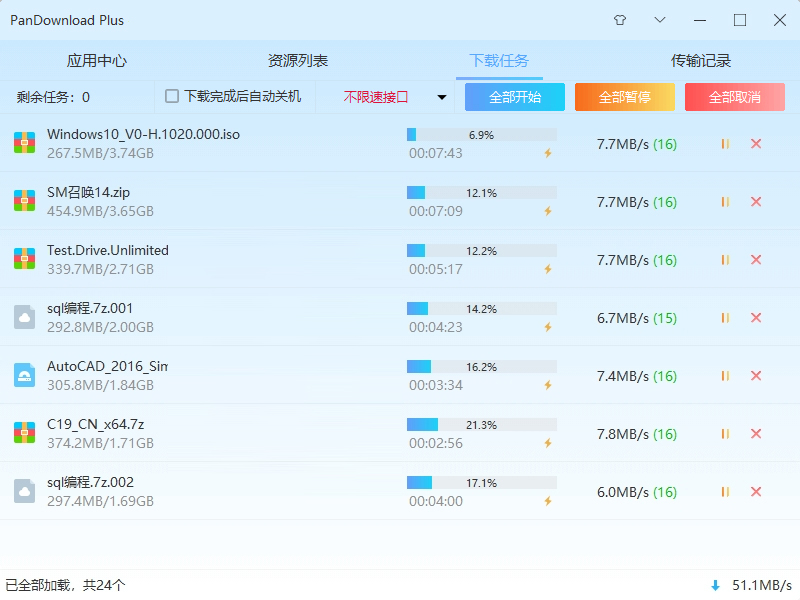
编辑
一
原因
家庭网线的质量和老化问题常常被大家忽略。如果连接路由器和光猫的网线属于多年以前的老旧规格,或者网线水晶头内部铜片氧化松动,千兆宽带就会被强制降速到百兆甚至更低。
建议
仔细检查家中使用的网线外观,确认网线外皮上印有超五类或六类以上的字样。如果发现线材老化折损,及时更换一根质量合格的高规格跳线,确保物理链路通畅无阻。
二
原因
光猫或者路由器长时间未重启导致机身过热和内存溢出。家庭网络设备虽然是低功耗设计,但连续高负荷运行几个月后,内部缓存堆积加上散热不良,很容易出现性能衰退的现象。
建议
建议养成定期维护网络设备的习惯,每隔两到三周将光猫和路由器断电静置几分钟。不仅可以排出内部积热,还能让设备重新与运营商机房握手,重新分配一个优质的连接节点。
三
原因
本地设置的公共解析服务器响应缓慢。当我们发起下载请求时,电脑需要通过解析地址找到最近的服务器,如果本地默认的解析服务不稳定,就会导致寻址变慢甚至被分配到较远的机房。
建议
在电脑的网络属性中,将自动获取的地址手动更改为主流知名的高速公共解析地址。选择延迟更低且稳定性更好的解析服务,可以帮助客户端快速锁定最优的下载线路。
四
原因
电脑本身的电源管理策略限制了硬件的充分发挥。很多笔记本电脑在电池供电或者开启节能模式时,系统会自动降低网卡和处理器的供电功率,以达到省电目的,这直接压制了吞吐能力。
建议
进行大文件下载操作时,尽量给笔记本电脑连接原装电源适配器。同时在系统的电源选项中切换到高性能模式,关闭网络适配器的节能休眠选项,让硬件时刻处于全速运转状态。
五
原因
网盘内创建的并发任务过多导致带宽相互争抢。很多朋友喜欢一次性勾选几十个零碎的文件同时开始下载,每个任务都在争夺微小的连接窗口,反而会造成大量的握手开销和丢包重传。
建议
尽量控制同时进行的任务数量,建议保持在一到三个任务之间逐步完成。把分散的小文件先在网页端打包成压缩包再行下载,减少繁琐的请求交互,这样总体的传输速度反而会大幅提高。